Logos & Biblia API Toolkit
Code-Lösungen zur Einbindung Ihrer theologischen Bibliothek (Institution #283) in Moodle — ohne LTI.
Was dieses Toolkit löst
Wenn LTI in Ihrer Region nicht verfügbar ist, verbinden wir Logos/Faithlife mit Ihrem MoodleCloud-Campus über zwei offizielle APIs und direkte Einbettung — alles ohne Serverinstallation, rein über HTML/JavaScript.
Faithlife API
Gruppen, Notizen & Kurs-Newsfeed programmatisch verwalten. OAuth 1.0a erforderlich.
Biblia API
Bibeltext, Suche & Embed-Widgets. API-Key kostenlos, sofort einsetzbar.
Logos URI
Direktlinks zu jedem Buch/Abschnitt in Ihrer Bibliothek #283.
Beginnen Sie mit Tab 6 (Biblia API) — kein OAuth, sofort einsetzbar. Dann Tab 5 (Faithlife API) für Gruppen & Studentenverwaltung. Schließlich Tab "Moodle Einbettung" für konkrete Code-Snippets.
Schritt 1 · API-Key holen
Biblia API Kostenlos
Registrieren Sie Ihre Anwendung auf biblia.com/plugins → "Biblia API" → API-Key anfordern. Der Key ist kostenlos für nicht-kommerzielle akademische Nutzung.
Basis-URL: https://api.biblia.com/v1/bible/
▶ Live Demo — Bibeltext abrufen
API Endpoints — Übersicht
Alle verfügbaren Dienste
 // ── BIBELTEXT ABRUFEN ──────────────────────────────────────
 // Format: txt, html, html.json
GET https://api.biblia.com/v1/bible/content/ {bible}. {format}
?passage= John3.16
&key= YOUR_KEY
 // Beispiele:
https://api.biblia.com/v1/bible/content/LEB.txt?passage=John3.16&key=abc123
https://api.biblia.com/v1/bible/content/ESV.html?passage=Rom8.28-30&key=abc123
https://api.biblia.com/v1/bible/content/LEB.html?passage=John3&style=fullyFormatted&key=abc123 // ── BIBELSUCHE ────────────────────────────────────────────
GET https://api.biblia.com/v1/bible/search/ {bible}.js
    ?query= grace
&mode=verse&start=0&limit=20&key= YOUR_KEY
 // ── REFERENZ PARSEN ───────────────────────────────────────
GET https://api.biblia.com/v1/bible/parse.js
    ?passage= II Kgs 1:1-2
&style=short&key= YOUR_KEY
 // ── BIBELREFERENZEN IN TEXT FINDEN ────────────────────────
GET https://api.biblia.com/v1/bible/scan.js
    ?text= My favorite verse is Jn 3:16
&key= YOUR_KEY
 // ── VERFÜGBARE BIBELN ─────────────────────────────────────
GET https://api.biblia.com/v1/bible/find.js?key= YOUR_KEY
Komplettes Moodle-Widget — Bibeltext
Einbettbares HTML-Snippet
Diesen Code fügen Sie in Moodle über "HTML-Editor → Quelltext" direkt in Ihrer Kursseite ein. Studenten können Bibelstellen live abrufen ohne Logos-Account.
 <!-- ═══════════════════════════════════════════════════════════
     BIBLIA API WIDGET — Holy Rosary UniCampus
     In Moodle: Bearbeiten → HTML-Quelltext → einfügen
     Ersetzen Sie YOUR_BIBLIA_KEY mit Ihrem API-Schlüssel
     ═══════════════════════════════════════════════════════════ -->
 <div
 style
= "font-family:Georgia,serif;border:1px solid #c9a84c;
     border-radius:4px;padding:1.5rem;background:#1a1612;
     max-width:700px;margin:1rem 0;"
 >
 <h4
 style
= "color:#c9a84c;font-size:0.8rem;letter-spacing:0.1em;
         font-family:monospace;text-transform:uppercase;margin:0 0 1rem;"
 >
Bibeltext — Direktabfrage </h4>
 <div
 style
= "display:flex;gap:0.5rem;flex-wrap:wrap;margin-bottom:1rem;"
 >
 <input
 id
= "bl-ref"
 type
= "text"
 value
= "John 3:16"
 placeholder
= "Bibelstelle z.B. Rom 8:28"
 style
= "flex:1;padding:0.4rem 0.7rem;background:#0a0906;
             border:1px solid #c9a84c44;color:#f5f0e8;
             font-family:monospace;font-size:0.9rem;border-radius:3px;"
 >
 <select
 id
= "bl-ver"
 style
= "padding:0.4rem;background:#0a0906;border:1px solid #c9a84c44;
             color:#f5f0e8;font-family:monospace;border-radius:3px;"
 >
 <option
 value
= "LEB"
 >
LEB </option>
 <option
 value
= "ESV"
 >
ESV </option>
 <option
 value
= "KJV"
 >
KJV </option>
 <option
 value
= "NIV"
 >
NIV </option>
 </select>
 <button
 onclick
= "bibliaFetch()"
 style
= "background:#c9a84c;color:#0f0d0a;border:none;
             padding:0.4rem 1rem;font-weight:bold;cursor:pointer;
             font-family:monospace;border-radius:3px;"
 >
Abrufen </button>
 </div>
 <div
 id
= "bl-out"
 style
= "background:#0a0906;padding:1rem;border-radius:3px;
           min-height:50px;color:#ede5d4;line-height:1.8;
           font-size:1.05rem;"
 >
 <em
 style
= "opacity:0.4"
 >
Bibelstelle eingeben… </em>
 </div>
 <div
 style
= "margin-top:0.5rem;font-size:0.75rem;opacity:0.35;
          font-family:monospace;"
 >
Powered by Biblia.com / Faithlife </div>
 </div>
 <script>
 function
 bibliaFetch
() { const
key = '23de7f4268dc16f8333e82e606cfbdcf'
; // ← Ihren API-Key hier eintragen
 const
ref = document. getElementById
( 'bl-ref'
).value
              . replace
(/\s+/g, '+'
); const
ver = document. getElementById
( 'bl-ver'
).value; const
out = document. getElementById
( 'bl-out'
);
  out.innerHTML = '<em style="opacity:0.4">Lade…</em>'
; const
url = `https://api.biblia.com/v1/bible/content/${ver}.txt`
+ `?passage=${ref}&key=${key}`
; fetch
(url)
    . then
(r => r. text
())
    . then
(text => {
      out.innerHTML = `
        <span style="display:block;font-family:monospace;font-size:0.7rem;
                     color:#c9a84c;margin-bottom:0.5rem;opacity:0.7;">
          ${document.getElementById('bl-ref').value} · ${ver}
        </span>
        <span>${text}</span>`
;
    })
    . catch
(() => {
      out.innerHTML = '<em style="color:#c47a5a">Fehler — API-Key prüfen</em>'
;
    });
} </script>
Embedded Bible — iFrame Variante
Biblia.com Scroll-Bibel einbetten
Noch einfacher: Ein vollständiges, scrollbares Bibelinstrument per <iframe>
— kein JavaScript, kein API-Key nötig.
 <!-- Scrollbare Biblia-Bibel in Moodle einbetten -->
 <iframe
 src
= "https://biblia.com/books/esv/Jn3.16?resourceVersion=2018-12-31
       &widget=1&toolbar=1&resourcePicker=1"
 style
= "width:100%;height:500px;border:1px solid #c9a84c44;
         border-radius:4px;"
 frameborder
= "0"
 allowfullscreen
 >
 </iframe>
 <!-- Verfügbare Bibel-Kürzel:
     esv   = English Standard Version
     leb   = Lexham English Bible
     kjv   = King James Version
     nasb  = New American Standard Bible
     niv   = New International Version
     URL-Muster: /books/{version}/{Buch}{Kapitel}.{Vers}
     Beispiele:
       /books/esv/Rom8.28
       /books/leb/Gen1
       /books/kjv/Ps23.1
-->
WOCHENTEXT — Joh 3,16 · ESV
← So erscheint Ihr Widget für Studenten im Kurs
Faithlife / Logos API OAuth 1.0a
Accounts & Community API
Die Faithlife API ermöglicht programmatischen Zugriff auf Gruppen, Notizen, Newsfeed und Mitglieder. Sie deckt nicht direkt Buchinhalte ab — dafür nutzen Sie Biblia + Logos-URIs. Stärke: Studentengruppen automatisiert verwalten.
Registrieren Sie Ihre App unter developer.faithlife.com → /applications. Sie erhalten consumer_token
und consumer_secret
. Diese niemals in clientseitigem Code speichern — stattdessen einen PHP/Node-Proxy nutzen (siehe Tab "Kombination & PHP").
Anwendungsfall A — Gruppen pro Kurs anlegen
Kursgruppen automatisieren
Für jeden Moodle-Kurs eine entsprechende Faithlife-Gruppe erstellen, Studenten einladen und geteilte Notizen (Gruppennotizen) verwenden.
 /* ══════════════════════════════════════════════════════════
   FAITHLIFE API — PHP-Proxy (auf Ihrem Server oder Hosting)
   Datei: faithlife-proxy.php
   ══════════════════════════════════════════════════════════ */
 <?php
 // Konfiguration
 define
( 'FL_CONSUMER_KEY'
, 'IHR_CONSUMER_TOKEN'
); define
( 'FL_CONSUMER_SECRET'
, 'IHR_CONSUMER_SECRET'
); define
( 'FL_ACCESS_TOKEN'
, 'IHR_ACCESS_TOKEN'
); define
( 'FL_ACCESS_SECRET'
, 'IHR_ACCESS_SECRET'
); // OAuth 1.0a PLAINTEXT Header bauen
 function
 fl_auth_header
() { return
 'Authorization: OAuth '. 'oauth_consumer_key="'. FL_CONSUMER_KEY . '",'. 'oauth_signature="'. urlencode(FL_CONSUMER_SECRET)
    . '%26'. urlencode(FL_ACCESS_SECRET) . '",'. 'oauth_signature_method="PLAINTEXT",'. 'oauth_version="1.0",'. 'oauth_token="'. FL_ACCESS_TOKEN . '"'
;
} // HTTP-Hilfsfunktion
 function
 fl_get
( $url
) { $ch
= curl_init( $url
);
  curl_setopt_array( $ch
, [
    CURLOPT_RETURNTRANSFER => true
,
    CURLOPT_HTTPHEADER => [ fl_auth_header
(), 'Content-Type: application/json'
],
  ]); $result
= curl_exec( $ch
);
  curl_close( $ch
); return
json_decode( $result
, true
);
} function
 fl_post
( $url
, $body
) { $ch
= curl_init( $url
);
  curl_setopt_array( $ch
, [
    CURLOPT_RETURNTRANSFER => true
,
    CURLOPT_POST => true
,
    CURLOPT_POSTFIELDS => json_encode( $body
),
    CURLOPT_HTTPHEADER => [ fl_auth_header
(), 'Content-Type: application/json'
],
  ]); $result
= curl_exec( $ch
);
  curl_close( $ch
); return
json_decode( $result
, true
);
} // ─── AKTIONEN ───────────────────────────────────────────
 $action
= $_GET
[ 'action'
] ?? ''
; switch
( $action
) { case
 'get_user'
: // Aktuellen Nutzer abrufen
 $data
= fl_get
( 'https://accountsapi.logos.com/v2/users/me'
); break
; case
 'create_group'
: // Neue Kursgruppe anlegen
 $name
= $_POST
[ 'name'
] ?? 'Neuer Kurs'
; $data
= fl_post
( 'https://accountsapi.logos.com/v2/groups'
, [ 'name'
=> $name
, 'privacy'
=> 'private'
, // 'open' oder 'private'
]); break
; case
 'get_groups'
: // Alle Gruppen des Nutzers auflisten
 $user_id
= $_GET
[ 'user_id'
] ?? 'me'
; $data
= fl_get
( "https://accountsapi.logos.com/v2/users/{$user_id}/groups"
); break
; case
 'invite'
: // Studenten per E-Mail einladen
 $group_id
= $_POST
[ 'group_id'
]; $email
= $_POST
[ 'email'
]; $data
= fl_post
( "https://accountsapi.logos.com/v2/groups/{$group_id}/invites"
,
      [ 'invites'
=> [[ 'emailInvite'
=> [ 'email'
=> $email
]]]]
    ); break
; case
 'get_notes'
: // Gruppennotizen (= geteilte Studienmaterialien)
 $group_id
= $_GET
[ 'group_id'
]; $data
= fl_get
( "https://api.faithlife.com/community/v2/groups/{$group_id}/notes"
); break
; case
 'get_newsfeed'
: // Gruppen-Newsfeed (Kommentare, Aktivitäten)
 $group_id
= $_GET
[ 'group_id'
]; $data
= fl_get
( "https://api.faithlife.com/community/v2/groups/{$group_id}/newsfeed"
); break
; default
: $data
= [ 'error'
=> 'Unbekannte Aktion'
];
}
header( 'Content-Type: application/json'
);
header( 'Access-Control-Allow-Origin: https://holyrosarychurch.moodlecloud.com'
); echo
json_encode( $data
); ?>
Faithlife API — JavaScript-Client für Moodle
Gruppennotizen im Kurs anzeigen
Dieses Widget ruft Gruppennotizen von Faithlife ab und zeigt sie direkt im Moodle-Kurs an. Verbindet Ihren Faithlife-Proxy mit dem Kurs-Interface.
 <!-- FAITHLIFE GRUPPENNOTIZEN WIDGET — in Moodle HTML-Block -->
 <div
 id
= "fl-notes-widget"
 style
= "font-family:Georgia,serif;border:1px solid #c9a84c;
         border-radius:4px;padding:1.5rem;background:#1a1612;
         max-width:700px;"
 >
 <h4
 style
= "color:#c9a84c;font-family:monospace;font-size:0.75rem;
             letter-spacing:0.15em;text-transform:uppercase;margin:0 0 1rem;"
 >
Studiengruppe — Geteilte Notizen </h4>
 <div
 id
= "fl-notes-list"
 >
 <em
 style
= "opacity:0.4;color:#ede5d4;"
 >
Lade Notizen… </em>
 </div>
 </div>
 <script>
 // Konfiguration
 const
PROXY_URL = 'https://IHR-SERVER.de/faithlife-proxy.php'
; const
GROUP_ID  = 'IHRE_FAITHLIFE_GRUPPE_ID'
; fetch
( `${PROXY_URL}?action=get_notes&group_id=${GROUP_ID}`
)
  . then
(r => r. json
())
  . then
(data => { const
list = document. getElementById
( 'fl-notes-list'
); const
notes = data.notes || []; if
(!notes.length) {
      list.innerHTML = '<em style="opacity:0.4">Noch keine Notizen.</em>'
; return
;
    }
    list.innerHTML = notes. map
(note => `
      <div style="border-bottom:1px solid rgba(201,168,76,0.15);
                  padding:0.75rem 0;margin-bottom:0.5rem;">
        <strong style="color:#c9a84c;font-size:0.9rem;">
          ${note.title || 'Notiz'}
        </strong>
        <p style="color:#ede5d4;margin:0.3rem 0 0;font-size:0.95rem;
                  opacity:0.85;">
          ${note.text || ''}
        </p>
      </div>
    `
). join
( ''
);
  })
  . catch
(() => {
    document. getElementById
( 'fl-notes-list'
).innerHTML = '<em style="color:#c47a5a">Verbindungsfehler — Proxy-URL prüfen.</em>'
;
  }); </script>
Moodle HTML-Block — Schritt für Schritt
Widgets in MoodleCloud einbetten
MoodleCloud erlaubt HTML in Kursblöcken über den "HTML"-Block oder den Atto-Editor. So gehen Sie vor:
Kurs öffnen
Kurs → "Bearbeiten einschalten" (oben rechts)
HTML-Block
Блок hinzufügen → "HTML" → in beliebige Seitenposition ziehen
Quelltext
Block bearbeiten → Toolbar → "<>" (HTML-Quellcode) öffnen
Code einfügen
Gewünschtes Widget-HTML einkopieren → Speichern
MoodleCloud filtert standardmäßig <script>-Tags in HTML-Blöcken. Lösung: In Site Administration → Security → "Enable trusted content" für Administratoren aktivieren — oder JavaScript-freie iFrame-Variante nutzen (Biblia Embedded Bible).
Empfohlen für MoodleCloud — iFrame ohne JavaScript
Biblia Embedded Bible (funktioniert immer)
 <!-- ════════════════════════════════════════════════════════
     BIBLIA EMBEDDED BIBLE — MoodleCloud kompatibel
     Kein JavaScript, kein API-Key erforderlich
     ════════════════════════════════════════════════════════ -->
 <!-- Vollständige scrollbare Bibel -->
 <iframe
 src
= "https://biblia.com/books/esv/Jn3.16?widget=1&toolbar=1&resourcePicker=1"
 width
= "100%"
 height
= "500"
 frameborder
= "0"
 style
= "border-radius:4px;border:1px solid #c9a84c44;"
 ></iframe>
 <!-- ────────────────────────────────────────────────────────
     VARIANTEN (URL einfach anpassen):
     Kapitel:   /books/esv/Rom8
     Vers:      /books/esv/Rom8.28
     Bereich:   /books/esv/Rom8.28-30
     Anderer:   /books/leb/Ps23    (LEB = Lexham)
                /books/kjv/Jn1     (KJV)
                /books/nasb/Heb11  (NASB)
     Minimale Toolbar (ohne Versionswahl):
     src="...?widget=1&toolbar=minimal"
     ──────────────────────────────────────────────────────── -->
Moodle Label / Textbereich
Logos-Direktlink mit Buchvorschau
Für jeden Kurs eine strukturierte Ressourcenliste mit direkten Links zu Ihrer Logos-Bibliothek. Einfach in den Moodle-Texteditor einfügen.
 <!-- KURSMATERIALIEN-LISTE — in Moodle Label einfügen -->
 <div
 style
= "background:#1a1612;border-left:3px solid #c9a84c;
           padding:1rem 1.5rem;border-radius:0 4px 4px 0;margin:1rem 0;"
 >
 <h3
 style
= "color:#c9a84c;font-size:0.85rem;font-family:monospace;
           letter-spacing:0.1em;text-transform:uppercase;margin:0 0 1rem;"
 >
📚 Pflichtlektüre dieser Woche </h3>
 <!-- Logos-Buch direktlink -->
 <div
 style
= "border-bottom:1px solid rgba(201,168,76,0.15);
             padding:0.5rem 0;display:flex;gap:0.75rem;align-items:center;"
 >
 <span
 style
= "color:#c9a84c;font-size:1.2rem;"
 >
📖 </span>
 <div>
 <a
 href
= "https://app.logos.com/books/LLS_IHRE_RESSOURCE_ID"
 target
= "_blank"
 style
= "color:#e8c97a;font-weight:bold;text-decoration:none;"
 >
Kittel: Theological Dictionary of the NT — Artikel "Logos" </a>
 <br>
 <small
 style
= "color:#ede5d4;opacity:0.6;font-size:0.8rem;"
 >
Logos-Bibliothek Institution #283 · Kapitel 1–3 </small>
 </div>
 </div>
 <div
 style
= "padding:0.5rem 0;display:flex;gap:0.75rem;align-items:center;"
 >
 <span
 style
= "color:#c9a84c;font-size:1.2rem;"
 >
📖 </span>
 <div>
 <a
 href
= "https://app.logos.com/books/LLS_IHRE_RESSOURCE_ID_2"
 target
= "_blank"
 style
= "color:#e8c97a;font-weight:bold;text-decoration:none;"
 >
Metzger: The Text of the New Testament </a>
 <br>
 <small
 style
= "color:#ede5d4;opacity:0.6;font-size:0.8rem;"
 >
Logos-Bibliothek Institution #283 · Volltext </small>
 </div>
 </div>
 </div>
Logos URI Schema
Direktlinks zu Ihrer Bibliothek
Logos verwendet zwei Link-Typen: app.logos.com-Links (öffnen im Browser/App) und interne logosres:-URIs (öffnen nur in der Logos-App). Für Moodle empfehlen sich app.logos.com-Links.
Wie Sie Logos-Links generieren
In Logos: Teilen-Funktion
- Buch in Logos öffnen
- Gewünschte Stelle markieren oder Kapitel öffnen
- Rechtsklick → "Kopieren als" → "Logos-Link"
- Oder: Teilen-Symbol → "Link kopieren"
- Resultierender Link:
https://app.logos.com/books/LLS_XXXXX
 // URL-Muster für Logos-Weblinks:
https://app.logos.com/books/ {RESSOURCE_ID}
https://app.logos.com/books/ {RESSOURCE_ID}
/ {ABSCHNITT}
 // Beispiele (aus einer typischen theologischen Bibliothek):
https://app.logos.com/books/LLS_1.0.1 // Buch öffnen
https://app.logos.com/books/LLS_1.0.1/John.3.16 // Spezifische Stelle
 // Interne logosres-URIs (nur Logos-App, nicht Browser):
logosres: esv
;ref=bible$2BJn3.16
logosres: lhb
;ref=bible$2BGen1.1 // Passage Guide (Logos Web):
https://app.logos.com/passage/ ESV/John+3:16
 // Bibellesplan / Lektüreplan:
https://app.logos.com/reading-plans
Gesamtarchitektur
Biblia + Faithlife + Moodle kombiniert
Für maximale Integration: Ein leichtgewichtiger PHP-Proxy (auf einem beliebigen Webhosting) verbindet beide APIs mit Ihrem MoodleCloud-Kurs.
All-in-one Widget
Biblia-Suche + Logos-Link Generator
Dieses Widget kombiniert Biblia-Textabruf mit automatisch generiertem Logos-Deeplink — zum direkten Einbetten in Moodle.
 <!-- ════════════════════════════════════════════════════════
     ALL-IN-ONE: Biblia API + Logos Deep Link
     Holy Rosary Church UniCampus — Kurs-Widget
     ════════════════════════════════════════════════════════ -->
 <div
 style
= "font-family:Georgia,serif;max-width:720px;
           background:#1a1612;border:1px solid #c9a84c44;
           border-radius:6px;overflow:hidden;"
 >
 <!-- Header -->
 <div
 style
= "background:#c9a84c;padding:0.6rem 1.25rem;
             display:flex;justify-content:space-between;align-items:center;"
 >
 <span
 style
= "font-family:monospace;font-size:0.75rem;font-weight:bold;
               color:#0f0d0a;letter-spacing:0.1em;"
 >
SCRIPTURE EXPLORER </span>
 <span
 style
= "font-family:monospace;font-size:0.65rem;color:#3a2c0a;"
 >
Biblia API + Logos #283 </span>
 </div>
 <!-- Controls -->
 <div
 style
= "padding:1rem 1.25rem;border-bottom:1px solid rgba(201,168,76,0.15);
             display:flex;gap:0.5rem;flex-wrap:wrap;"
 >
 <input
 id
= "sx-ref"
 type
= "text"
 value
= "John 3:16"
 style
= "flex:1;min-width:150px;padding:0.4rem 0.7rem;
             background:#0a0906;border:1px solid #c9a84c44;
             color:#f5f0e8;font-family:monospace;font-size:0.9rem;
             border-radius:3px;"
 >
 <select
 id
= "sx-ver"
 style
= "padding:0.4rem;background:#0a0906;
             border:1px solid #c9a84c44;color:#f5f0e8;
             font-family:monospace;border-radius:3px;"
 >
 <option
 value
= "LEB"
 >
LEB </option>
 <option
 value
= "ESV"
 selected
 >
ESV </option>
 <option
 value
= "KJV"
 >
KJV </option>
 <option
 value
= "NIV"
 >
NIV </option>
 </select>
 <button
 onclick
= "sxFetch()"
 style
= "background:#c9a84c;color:#0f0d0a;border:none;
             padding:0.4rem 1.1rem;font-weight:bold;cursor:pointer;
             font-family:monospace;font-size:0.8rem;border-radius:3px;"
 >
Suchen </button>
 </div>
 <!-- Output -->
 <div
 id
= "sx-out"
 style
= "padding:1.25rem;min-height:80px;color:#ede5d4;
           line-height:1.8;font-size:1.05rem;"
 >
 <em
 style
= "opacity:0.35"
 >
Bibelstelle eingeben… </em>
 </div>
 <!-- Logos Link -->
 <div
 id
= "sx-links"
 style
= "display:none;padding:0.75rem 1.25rem;
           border-top:1px solid rgba(201,168,76,0.15);
           background:rgba(0,0,0,0.2);"
 >
 </div>
 </div>
 <script>
 const
BIBLIA_KEY = 'YOUR_BIBLIA_KEY'
; // Bibelstelle → Logos-Pfad umwandeln
 function
 toLogosRef
(ref) { const
map = { 'gen'
: 'Gen'
, 'ex'
: 'Exod'
, 'lev'
: 'Lev'
, 'num'
: 'Num'
, 'deut'
: 'Deut'
, 'josh'
: 'Josh'
, 'judg'
: 'Judg'
, 'ruth'
: 'Ruth'
, 'ps'
: 'Ps'
, 'psa'
: 'Ps'
, 'prov'
: 'Prov'
, 'isa'
: 'Isa'
, 'jer'
: 'Jer'
, 'ezek'
: 'Ezek'
, 'dan'
: 'Dan'
, 'hos'
: 'Hos'
, 'matt'
: 'Matt'
, 'mt'
: 'Matt'
, 'mark'
: 'Mark'
, 'mk'
: 'Mark'
, 'luke'
: 'Luke'
, 'lk'
: 'Luke'
, 'john'
: 'John'
, 'jn'
: 'John'
, 'acts'
: 'Acts'
, 'rom'
: 'Rom'
, '1cor'
: '1Cor'
, '2cor'
: '2Cor'
, 'gal'
: 'Gal'
, 'eph'
: 'Eph'
, 'phil'
: 'Phil'
, 'col'
: 'Col'
, 'heb'
: 'Heb'
, 'jas'
: 'Jas'
, '1pet'
: '1Pet'
, '2pet'
: '2Pet'
, 'rev'
: 'Rev'
}; const
parts = ref. replace
(/:/g, '.'
). split
(/\s+/); const
book  = (map[parts[ 0
]. toLowerCase
()] || parts[ 0
]); const
rest  = parts. slice
( 1
). join
( '.'
); return
rest ? `${book}.${rest}`
: book;
} function
 sxFetch
() { const
rawRef = document. getElementById
( 'sx-ref'
).value. trim
(); const
ver    = document. getElementById
( 'sx-ver'
).value; const
out    = document. getElementById
( 'sx-out'
); const
links  = document. getElementById
( 'sx-links'
);
  out.innerHTML = '<em style="opacity:0.35">Lade…</em>'
;
  links.style.display = 'none'
; const
apiRef = rawRef. replace
(/\s+/g, '+'
). replace
(/:/g, '.'
); const
url = `https://api.biblia.com/v1/bible/content/${ver}.txt`
+ `?passage=${apiRef}&key=${BIBLIA_KEY}`
; fetch
(url)
    . then
(r => r. text
())
    . then
(text => { const
lRef = toLogosRef
(rawRef); const
logosUrl = `https://app.logos.com/passage/${ver}/${lRef}`
; const
bibliaUrl = `https://biblia.com/books/${ver.toLowerCase()}/${lRef}`
;
      out.innerHTML = `
        <div style="font-family:monospace;font-size:0.7rem;color:#c9a84c;
                    margin-bottom:0.5rem;opacity:0.7;">
          ${rawRef} · ${ver}
        </div>
        <div style="font-style:italic;">${text}</div>`
;
      links.style.display = 'block'
;
      links.innerHTML = `
        <span style="font-family:monospace;font-size:0.7rem;
                     color:#c9a84c;opacity:0.6;margin-right:0.75rem;">
          ÖFFNEN IN:
        </span>
        <a href="${logosUrl}" target="_blank"
           style="color:#e8c97a;font-family:monospace;font-size:0.8rem;
                  text-decoration:none;margin-right:1rem;
                  border:1px solid #c9a84c44;padding:0.2rem 0.6rem;
                  border-radius:3px;">
          📖 Logos
        </a>
        <a href="${bibliaUrl}" target="_blank"
           style="color:#9dba8a;font-family:monospace;font-size:0.8rem;
                  text-decoration:none;border:1px solid #4a7c5944;
                  padding:0.2rem 0.6rem;border-radius:3px;">
          🌐 Biblia.com
        </a>`
;
    })
    . catch
(() => {
      out.innerHTML = '<em style="color:#c47a5a">API-Fehler — Schlüssel prüfen.</em>'
;
    });
} </script>
1.
Biblia API-Key holen → bibliaapi.com/docs/API_Keys
2.
In allen Widgets YOUR_BIBLIA_KEY
ersetzen
3.
Faithlife-App registrieren → developer.faithlife.com/applications
4.
PHP-Proxy auf einem Webhoster deployen (z.B. uberspace.de, Hetzner)
5.
iFrame-Widgets sofort ohne Key in Moodle einbetten

~
1992
Über 30 Jahre Logos Bibelsoftware
~
2023
Januar 1986
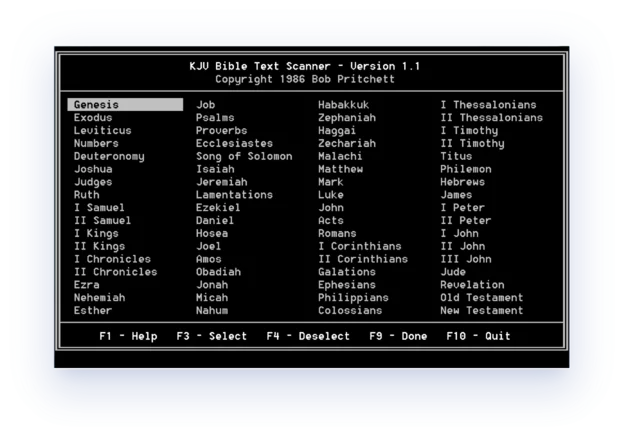
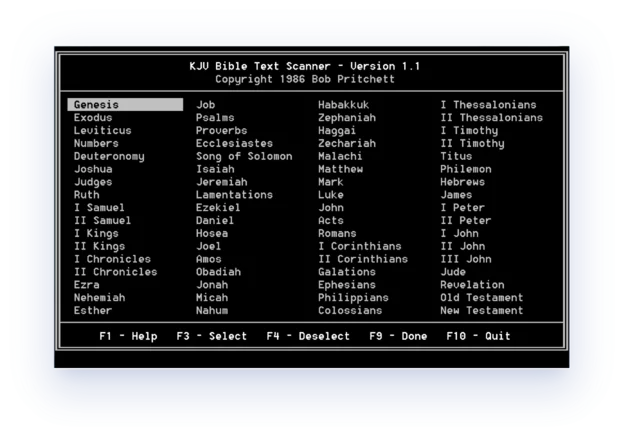
Bob Pritchett veröffentlicht ein schlichtes Programm für MS-DOS, mit dem sich der Text der King James-Übersetzung durchsuchen lässt. Viele Nutzer geben Feedback und äußern Ideen für die Weiterentwicklung, die Pritchett nach und nach integriert.
1991
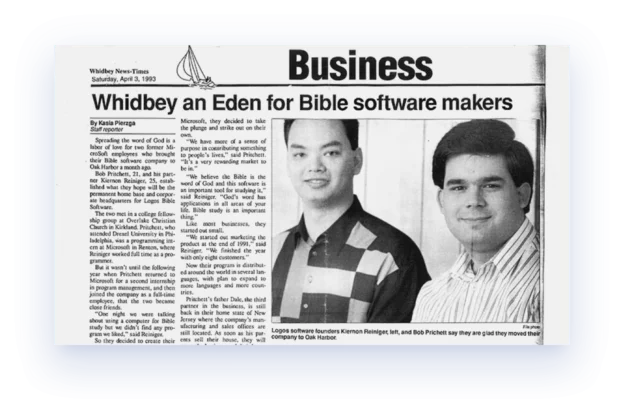
Im Mai 1991 begegnet Bob in der Gemeinde Kiernon Reiniger, einem Kollegen bei Microsoft. Gemeinsam arbeiten sie an einer Neuauflage der Bibelsoftware. Bei der Entwicklung haben sie schon das neue Betriebssystem “Windows” im Blick, obwohl noch nicht klar ist, ob sich dieses “Windows” gegenüber DOS durchsetzen würde.
Im Sommer stellen sie einem bestehenden Bibelsoftware-Unternehmen ihre erste Version von Logos vor. Das Unternehmen lehnt allerdings ab; man ist skeptisch, was die Zukunft von Windows angeht.
Die Nutzer, die Logos testen, sind allerdings begeistert und das Interesse wächst stetig. Um moderne Bibelübersetzungen zu integrieren, muss jetzt ein Geschäftsmodell entwickelt werden, das die Rechteverwaltung und Lizenzierung mit Verlagen regelt. Bob Pritchetts Vater Dale unterstützt die beiden Logos-Entwickler mit seiner Business-Erfahrung in diesem Prozess. Im Dezember 1991 erscheint dann Logos Bible Software Version 1.0 für Windows.
1992–1993
Im Januar 1992 kündigen Bob und Kiernon bei Microsoft und gründen gemeinsam mit Dale Pritchett das Unternehmen „Logos Research Systems“. Dale arbeitet von Marlton (New Jersey) aus, während Bob und Kiernan im Bundesstaat Washington an Recherche und Software-Entwicklung voranbringen.
1995–1998
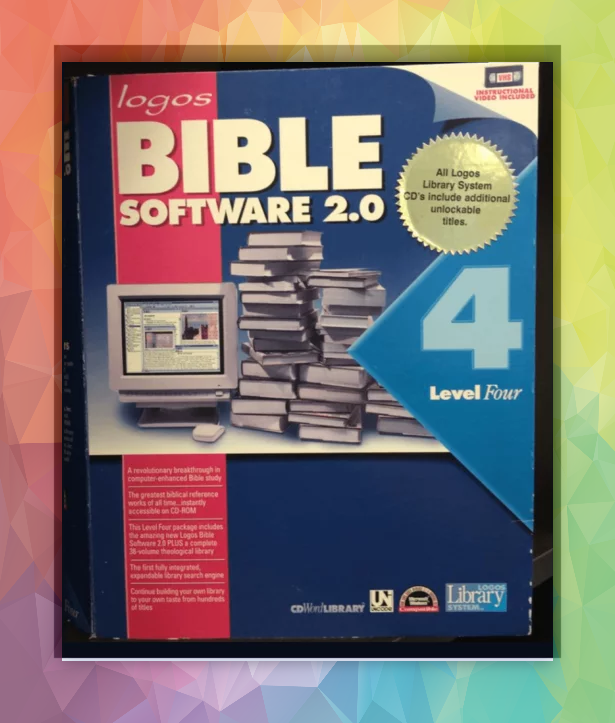
Im August 1995 erscheint Version 2.0 von Logos Bible Software mit einer innovativen Neuerung: Das Konzept des Logos Library System (LLS) schafft eine technische Grundlage, um hunderte Bücher zu integrieren und den Nutzern einzelne Produkte freizuschalten.
Diese Technologie stößt jedoch bald an ihre Grenzen. Die rasante Weiterentwicklung und das wachsende Interesse an digitalen Bibliotheken und Recherchemöglichkeiten verlangen nach einer neuen Lösung, die zur Verwaltung von tausenden Büchern in der Lage ist.
2001–2003
Diese Lösung kommt im Jahr 2001 mit dem Libronix Digital Library System. Neben dem technischen Fortschritt ist diese Version auch deutlich benutzerfreundlicher. Sie erweist sich als großer Erfolg. 2002 zieht das Unternehmen in die US-Stadt Bellingham (Washington) um, in der sich auch heute noch der Hauptsitz befindet.
2003 erscheint das Zusatzmodul Biblical Languages Supplement, das große Aufmerksamkeit erregt. Mit diesen neuen Möglichkeiten zur Analyse des Griechischen, Hebräischen und anderer biblischer Sprachen gelingt ein weiterer Durchbruch.
2008–2011
Im Dezember 2008 erscheint die erste Version für Macintosh. Die Version 4.0 von Logos aus dem Jahr 2009 läuft plattformübergreifend auf Windows, Mac und sogar dem kürzlich vorgestellten iPhone und iPod touch. Die neue App Vyrso erweitert das Angebot 2011 um christliche Romane und einfachere E-Books.
2012
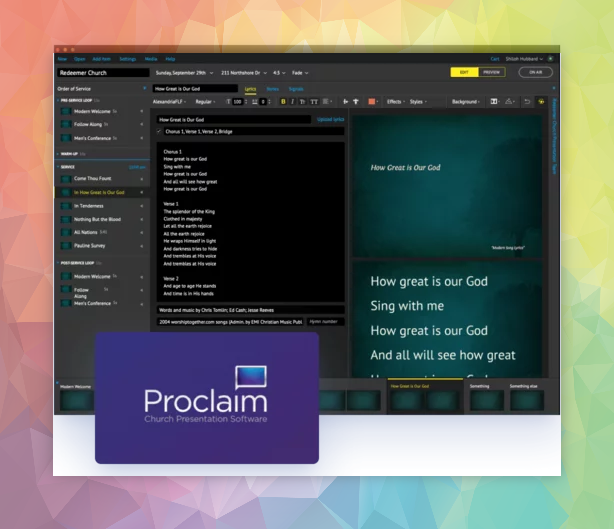
Im Jahr 2012 geht die Präsentationssoftware Proclaim an den Start. Diese cloudbasierte Lösung ermöglicht Pastoren, Worship-Teams und Technikern, die Präsentationen für verschiedene Elemente eines Gottesdiensts gemeinsam vorzubereiten.
Im Frühsommer 2012 erscheinen die Faithlife Study Bible und das soziale Netzwerk faithlife.com, eine Art Facebook für Gemeinden. Nutzer können darin unter anderem die Studienbibel gemeinsam lesen, Notizen und Kommentare austauschen, gemeinsame Events organisieren, usw.
Im November 2012 wird Logos 5 mit vielen neuen Werkzeugen und Datensätzen veröffentlicht, zum Beispiel der Wortbedeutungsdatensatz, Satzgliedsuche, Zeitleiste, uvm.
2013–2014
Im Januar 2013 macht Logos die Faithlife Study Bible rund 2,5 Millionen Nutzern auf verschiedenen Plattformen kostenlos zugänglich. Christen auf der ganzen Welt sind nun in der Lage, die Studienbibel auf iPhone, iPad, Android, Kindle oder online lesen.
Ebenfalls in diesem Jahr startet das Projekt MobileEd. Mit diesen hochwertigen Videotrainings bekannter Theologen können Nutzer Kurse belegen, die sonst nur an Hochschulen oder Bibelschulen angeboten werden.
Die Vision und das Angebot gehen mittlerweile weit über die ursprüngliche Bibelsoftware hinaus und das Unternehmen braucht einen neuen Namen. Aus Logos Bible Software Inc. wird die Faithlife Corp. mit einer klaren Vision: „We use technology to equip the Church to grow in the light of the Bible.” („Wir entwickeln Technologien, die der Gemeinde dabei helfen sollen, im Licht der Bibel zu wachsen.“)
2015–2016
Mit FaithlifeTV start 2015 eine christliche Online-Videothek, in der auch selbstproduzierte Dokumentationen und Filme veröffentlicht werden.
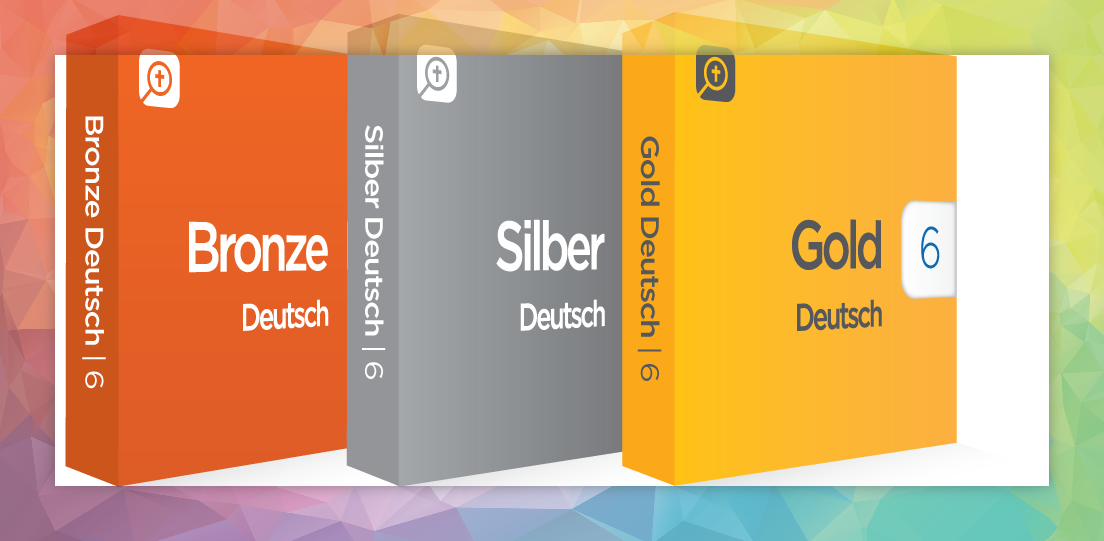
2016 wird zum Meilenstein für deutschsprachige Christen und Christen auf der ganzen Welt. Mit Logos 6 erscheinen erstmals Basispakete auf Deutsch, Portugiesisch, Chinesisch und Spanisch.
Es beginnt eine intensive Arbeit, um alle Funktionen, Datensätze und die Hilfe zu übersetzen. Das kleine Team aus zwei Mitarbeitern baut die Kontakte zu deutschen Verlagen aus, um das Angebot an deutschsprachiger Literatur auszubauen.
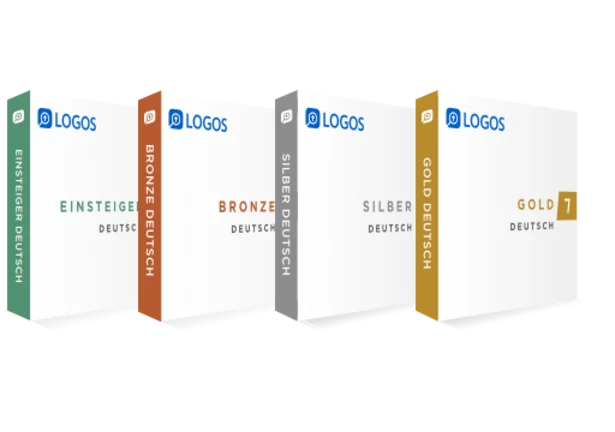
Im Jahr 2016 erscheint Logos 7 mit dem Predigteditor, der seitdem Begeisterung weckt. Das Angebot in Logos reicht nun endgültig über die Exegese hinaus und deckt die ganze Bandbreite an Herausforderungen ab, mit denen Pastoren, Akademiker oder interessierte Bibelleser konfrontiert sind.
2017–2019
Zum 25-jährigen Jubiläum werden eine kostenlose Version von Logos und erstmals koreanische Basispakete veröffentlicht. Dank dieser Bandbreite an Sprachen können etwa 3 Milliarden Menschen die Bibel mit Logos in ihrer eigenen Sprache studieren.
2018 kommt Logos 8 auf Englisch, Spanisch, Deutsch, Portugiesisch, Koreanisch und Chinesisch, dazu Verbum 8 (auf Englisch und Spanisch). Neben neuen Funktionen wie den Studienhilfen und der Leinwand freuen sich deutschsprachige Nutzer besonders über viele zusätzliche Standardwerke und Ressourcen in eigener Sprache.
2019 steigt ein weiterer Mitarbeiter ins deutsche Logos-Team ein und auch die Teams der anderen Sprachen wachsen stetig an.
2020–2022
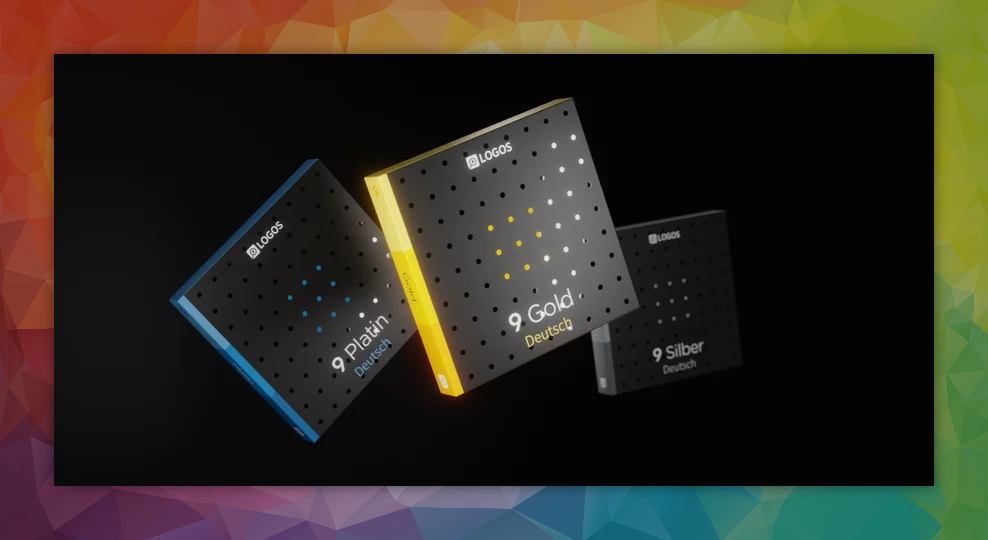
Im Herbst 2020 erscheint Logos 9 mit vielen neuen deutschen Kommentaren, Büchern, Predigt-Archiven, Seelsorge-Literatur und vielem mehr. Mit vielen deutschsprachigen Verlagen besteht mittlerweile eine hervorragende Zusammenarbeit. Auf dieser Vertrauensgrundlage ist in Zukunft mit vielen weiteren Werken zu rechnen.
Zudem kommen 2021 erstmals französische Logos-Pakete auf den Markt.
Seit Logos 8 sind viele Beziehungen zu theologischen Ausbildungsstätten und Gemeindeverbänden entstanden. Um der Nachfrage gerecht zu werden, sind 2021 und 2022 drei weitere Mitarbeiter ins deutschsprachige Team eingestiegen.
Im Jahr 2022 tritt der Erfinder und Mitbegründer Bob Pritchett nach über 30 Jahren die Geschäftsführung an Vik Rajagopal ab, der große Erfahrung in weltweit führenden Unternehmen mitbringt und die Vision von Faithlife weiterführt.
Es gibt allen Grund zu feiern: Seit 30 Jahren unterstützt Logos Pastoren, Theologen und die globale Kirche dabei, die Bibel zu verstehen und Gottes Wort weiterzugeben. Über 450 Mitarbeiter weltweit arbeiten daran, dass diese Erfolgsgeschichte weitergeht.
Seit Herbst 2022
Mit Logos 10 werden KI-Funktionen in die digitale Plattform integriert: Automatische Übersetzung von Abschnitten in Büchern, neue Verknüpfungen mit dem Faktenbuch, eine Suchfunktion für Bücher außerhalb der eigenen Logos-Bibliothek u. v. m.
Das Literaturangebot auf deutscher Seite wächst ständig. Neben etlichen akademischen Lehrbüchern findet auch ein Podcast-Kommentar seinen Platz im Programm. Logos bleibt technisch kreativ und innovativ.
Auch das deutsche Team wächst weiter, und damit die Möglichkeiten für eine bessere Unterstützung der Nutzer und eine nachhaltige Entwicklung der deutschen Funktionen und Inhalte.
Das Jahr 2023 ist geprägt von einer Rückbesinnung auf das zentrale Anliegen: Die weltweite Gemeinde mit Apps auszurüsten, um im Licht der Bibel zu leben. Kleinere Nebenprojekte laufen aus und die freiwerdenen Ressourcen kommen der Weiterentwicklung der Bibel-Apps zugute. Die Zusammenarbeit mit Hochschulen wächst und es entstehen spezielle Abo-Angebote für den akademischen Kontext.